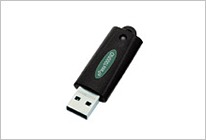
パスワードレス認証を実現するソリューション(SecureCore For BioPass)
Windowsログオンはパスワードレスの時代へ

現状パスワードだけの認証では守りきれない脅威(パスワードの不正流出などによるサイバー攻撃)があります。またクラウドサービスの普及により、パスワードでの運用自体が困難になってきている背景もございます。「SecureCore For BioPass」は、指紋認証を利用することで「生体」+「所持」の二要素認証を実現、PC端末へのログオンをより高度なセキュリティで保護します。

SecureCore For BioPassとは

指紋認証デバイス「BioPass」で、Windowsのログオン制御(PCロック)を実現するセキュリティソリューションです。

Windowsセキュアログオン/PCロック
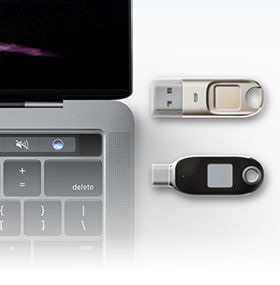
BioPassを物理的な「鍵」としてPCへ挿入しWindowsへログオンします。
BioPassを挿入し指紋認証しないとログオンできず、また、利用中にBioPassを抜くとPCがロックされ、不正使用を防止します。

BioPass FIDO2
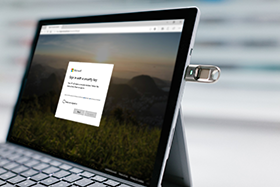
ユーザーの指紋識別(生体認証)で、固定パスワードより強固な二要素認証を実現。 指紋情報はデバイス内にセキュアに格納され、流出することはありません。 FIDO(国際標準規格)に準拠した指紋認証デバイスなので、この1つのセキュリティデバイスで複数のFIDOサービスを利用することが可能です。

主なご利用可能サービス

SecureCore For BioPassの機能
  • Windowsへのセキュアログオン

    指紋認証によるパスワードレスでWindowsにログオン、「所持」+「生体」による二要素認証を実現します。BioPassを抜くとPCをロックします。
    ※「所持」+「生体」+「知識(パスワード)」の三要素でもご利用可能です。
  • ワンタイムパスワード発行

    BioPassを忘れた際など、クライアント側でPCにログインできない場合、管理者がワンタイムパスワードを発行する事でPCロックを強制解除できます。
    またワンタイムパスワードの有効期間を設定することもできます。
  • ログ機能

    Windows ログオンや管理者の利用状況をロギングする事ができます。
    収集したデータは解析などに利用できます。
  • 管理者機能

    IT管理者にとって操作性の良いGUIインターフェースです。

  • ポリシー設定機能

    管理者はポリシー設定ツールを利用して、自社の運用方針に基いたSecureCoreの利用方法や制限事項を事前設定し、iniファイルの形でクライアントPCに配布し適用させることができます。
  • 指紋管理ツール

    指紋の登録・削除、PINの設定、 BioPassの初期化などを行います。

利用目的と導入効果

Windows PCへのログオン認証強化
PCのアカウントやパスワードが第三者に漏れると、不正利用により企業や組織にとって甚大な不利益をもたらします。一般的にパスワード漏洩は気づかれにくく、離席中や不在中に勝手にPCを操作され、情報を不正に引き出されていることもあります。

SecureCore For BioPassは、指紋認証を利用することで「生体」+「所持」の二要素認証なので、BioPassがなければPCへのログオンができず、不正を防止します。さらにSecureCore For BioPassではセーフモードによる起動やリモートによる起動時でも管理者が発行したパスワードを要求するので、どのようなログオンでも高いセキュリティを発揮します。なお、BioPassが盗難に遭っても登録を解除すれば不正使用はできなくなるので安心です。

共有PC利用時のセキュリティ強化
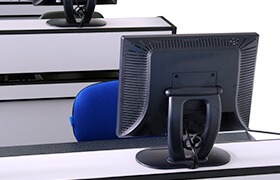
PCの不正利用が懸念されるケースのひとつに、多数の従業員が複雑なシフトで勤務するような職場環境があります。

SecureCore For BioPassはBioPassがなければログオンができないので、こうした不正利用が起こりません。

BioPass利用時の運用負荷軽減

どれだけセキュリティの強化に貢献するシステムでも、運用に際して管理者やユーザーに負担を強いて円滑な通常業務を妨げるようなものであってはなりません。

その点、SecureCore For BioPassなら使い勝手に優れた管理者ツールがバンドルされるので安心です。もしユーザーがBioPassを紛失しても、臨時ログオンやUSBキーのPIN(パスワード)ロック解除などは管理者ツールを利用すれば簡単に行え、管理者にも利用者にも負担をかけません。

簡易なスクリーンロックによるセキュリティ強化

スクリーンロックはログオン状態のWindows PCを不正な操作から守るために画面をロックする有用な機能ですが、これを設定したり解除したりするには相応の手順が必要となり、管理するPCが多いとそのぶん作業も面倒になりがちです。

しかしSecureCore For BioPassなら、BioPassを抜くだけでPCにロックが掛かるため、不正なログオンができなくなります。さらに、スクリーンロックを解除するのもBioPassを挿すだけの操作で簡単です。

製品紹介動画

  • SecureCore for BioPassのご紹介

製品仕様

クライアント/管理用ソフト動作環境

CPUPentiumII266MHz以上を推奨
メモリー1GB以上
ハードディスク1GB以上の空き容量
対応OSWindows 10(32bit/64bit)、Windows 11
その他USBポートが1ポート空いていること

製品構成

クライアントソフト(PCロック)

管理用ソフト

BioPass Type-A(K45)、Type-C(K26)

WindowsOSへのログオン制御ソフト(SecureCore)

PC端末への不正ログオンを、阻止するために

企業の存続をも揺るがしかねない、機密情報の漏洩事故。その多くはPCの不正アクセス・不正利用に端を発していると言われています。こうした事態を回避するには、PC端末へのログオンをより高度なセキュリティで保護する必要があります。「SecureCore」は、こうしたニーズにお応えするソフトウェア製品です。

SecureCoreとは

PC端末から機密情報を盗み見る、あるいはUSBメモリなどを介して企業や組織にとって重要な情報やデータを不正にコピーする、といったトラブルは後を絶ちません。こうした事態を防ぐには、第三者または悪意ある者の不正なログオンを食い止める必要があります。しかし、IDとパスワードを組み合わせただけのセキュリティでは容易に破られてしまうのが実情です。

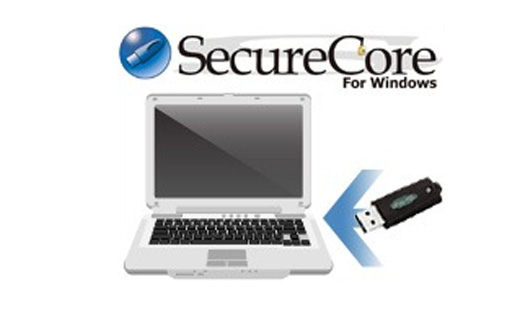
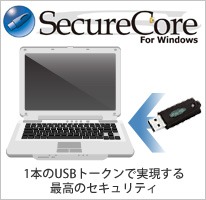
こうした問題を解決するのが、飛天ジャパンのセキュリティ対策製品である「SecureCore」。USBキー(ePassトークン)を物理的な「鍵」として、Windows PCへのログオンを制御するソリューションです。またSecureCore はID・パスワードにUSBトークンを組み合わせた二要素認証により不正ログオンを防止するだけでなく、USBトークンを抜くとロックが掛かりPCの利用ができなくなります。

SecureCoreの機能

  • Windowsへのセキュアなログオン

    USBトークンを物理的な「鍵」としてPCに挿入し、ID・パスワードとの併用でWindowsへ安全にログオンできます。

  • ワンタイムパスワード発行

    「USBトークンを会社に忘れた(紛失した)」。こんな時でも、セキュリティ管理者の発行するワンタイムパスワードを入力することで一時的に利用できるため、業務を止めません。

  • ログ機能

    Windowsログオン履歴やPCロックなどの状況を自動的に記録し、ログとして残すことができます。

  • 管理者機能

    管理者用ソフトを使い、USBトークンの追加や登録など管理を容易にできます。また、ポリシーの設定も自由に変更できます。

  • 電子証明書の格納

    VPN接続やリモートデスクトップ、SSLなどの電子証明書をUSBトークン内に格納できます。

  • シングルサインオン(オプション)

    さまざまなWebサイトのID・パスワードをUSBトークン内に集約して格納できるので、InternetExplorerでWebサイトにアクセスするだけで自動認証が可能です。

利用目的と導入効果

Windows PCへのログオン認証強化

PCのアカウントやパスワードが第三者に漏れると、不正利用により、企業や組織にとって甚大な不利益がもたらされます。一般的にパスワード漏洩は気づかれにくく、このようなケースでは離席中や不在中に勝手にPCを操作され、情報を不正に引き出されていることもあります。

SecureCoreはID・パスワードとUSBキーを組み合わせた二要素認証なので、仮にパスワードが漏洩してもUSBキーがなければPCへのログオンができず、不正を防止します。さらにSecureCoreではセーフモードによる起動やリモートによる起動時でもUSBキーを要求するので、どのようなログオンでも高いセキュリティを発揮します。なお、USBが盗難に遭っても登録を解除すれば不正使用はできなくなるので安心です。

共有PC利用時のセキュリティ強化

PCの不正利用が懸念されるケースのひとつに、多数の従業員が複雑なシフトで勤務するような職場環境があります。これは、複数の人間が同じPCを共有することでWindowsアカウントやパスワードの管理が煩雑になるからです。

SecureCoreならアカウントやパスワードを知っていてもUSBキーがなければログオンができないので、こうした不正利用が起こりません。またUSBキーに搭載されたパスワード保存機能を使えば、共有アカウントの認証情報を伏せたままでセキュアな運用が可能になります。

USBキー利用時の運用負荷軽減

どれだけセキュリティの強化に貢献するシステムでも、運用に際して管理者やユーザーに負担を強いるもの、それによって円滑な通常業務を妨げるようなものであってはなりません。

その点、SecureCoreなら使い勝手に優れた管理者ツールがバンドルされるので安心です。例えば、もしユーザーがUSBキーを紛失しても、臨時ログオンやUSBキーのPIN(パスワード)ロック解除などはこの管理者ツールを利用すれば簡単に行え、管理者にも利用者にも負担をかけません。

簡易なスクリーンロックによるセキュリティ強化

スクリーンロックはログオン状態のWindows PCを不正な操作から守るために画面をロックする有用な機能ですが、これを設定したり解除したりするには相応の手順が必要となり、管理するPCが多いとそのぶん作業も面倒になりがちです。

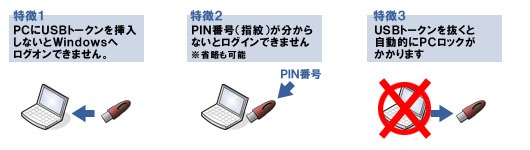
しかしSecureCoreなら、USBキーを抜くだけでPCにロックが掛かるため、不正なログオンができなくなります。さらに、スクリーンロックを解除するのもUSBキーを挿すだけの操作で簡単です。

Secure Core製品情報

SeucreCore Standard Edition

SecureCore Standard Edition (Windows11対応)
USBキーで二要素認証による強固なWindowsログオン制御を実現する
総合セキュリティソフトウェア

通常のWindowsログオンからWindowsセーフモード、リモートデスクトップ接続まで、全方位でコンピュータへのアクセスをUSBキーを使用した二要素認証で制御します。 企業内のコンピュータで取り扱われる重要なデータやアプリケーションの不正アクセス、情報漏洩リスクから守り、安全なコンピュータ資源共有、個人情報保護を簡単かつ確実に実現できます。 企業内共用/専用PC端末の起動制限、使用制限、使用者特定、情報漏洩対策に最適。

USBキーを接続しなければWindowsへのログオンができません。
パスワード認証にプラスして物理的な鍵を持たせる二要素認証でセキュリティ強化。

SecureCore Standard Edition 製品の特徴

1.高いセキュリティ性

  • USBキーとWindowsアカウントパスワードによる二要素認証のログオン制御で、より高いレベルのセキュリティを実現します。USBキーに対するPIN番号(暗証番号)と、Windowsアカウントパスワードの二段階認証により、Windowsへのログインを安全に行うことができます。

  • 通常のWindowsログオンに加えWindowsセーフモード、リモートデスクトップ接続にも対応しているため、不正利用を強固に防止します。

  • Windows11まで対応、他社のWindows11未対応製品からの乗り替えを推奨します。

2.簡単運用

  • USBキー1本でログイン制御ができるため、利用者の利便性が向上。

  • クライアントソフト及び管理ソフトともスタンドアローン方式で動作するため、インターネットの接続環境がなくとも運用可能です。

  • USBキーの暗証番号を忘れた場合、管理ツールによりPINの解除できるため、USBキーの返送が不要です。

  • 万一USBキーを紛失した場合でも、管理ソフトのワンタイムパスワード発行機能により、業務への支障が最小限に抑えられます。

3.安価

  • SecureCoreソリューション及びUSBキーを低価格で提供致します。

4.カスタマイズで柔軟な対応が可能

  • 既存機能がお客様の要望を満たさない場合、カスタマイズによる柔軟な対応が可能です。

  • 当社の開発者が直接対応することで、カスタマイズ対応が可能です。

SecureCore Standard Edition クライアントソフトの機能

WindowsOSへのセキュアログオン/PCロック

USBキー・トークンを物理的な「鍵」としてPCへ挿入するとWindowsOSが起動しログオンします。USBキー・トークンを挿入しないとPCをロックし、ログインできません。利用中にUSBキー・トークンを抜くと自動的にOSの稼動状態にPCロックがかかり不正使用を防止します。また、マルチユーザー環境もサポートしています。

標準機能:電子証明書・認証情報の格納

電子証明書や認証情報をUSBキー内にセキュアに格納させることができ、PKCS#11、MS CAPIなどの標準PKI規格に準拠した様々なPKIソリューション(VPN、IEEE 802.1x無線認証、S/MIME、SSLなど)とすぐに連携できます。また、一つのUSBキーで複数のPKIアプリケーションの兼用も可能です。
※電子証明書/認証情報の格納は標準機能です。

SecureCore Standard Edition 管理ソフトの機能

SecureCore Standard Editionの管理ツールは管理者が運用管理するためのツールとなります。管理ツールはスタンドアローン方式で動作します。

ワンタイムパスワード発行機能

USBトークンを紛失した際などクライアント側はPCをログインできない場合、管理者がワンタイムパスワードを発行する事でPCロックを強制解除できます。

また、ワンタイムパスワードの有効期間を設定することもできます。

ポリシー設定機能

管理者はポリシー設定ツールを利用して、自社の運用方針に基いたSecureCoreの利用方法や制限事項を事前設定し、iniファイルの形でクライアントPCに配布し適用させることができます。

トークン発行機能

USBキーの初期化作業を行って、離職された方や不要になったUSBキーを納品時の状態に戻す事が出来ます。

利用シーン

警察・学校・教育現場におけるPC端末使用の制限

生徒用、教師用のPCへの接続をUSBキーを使用してPCロックしログイン制御として使用

物流・運輸業における各営業所の共有PC端末の制限

営業所における共有PCを制御し、PC毎にロックし使用制限を設けるなどして使用

金融・保険業界等の派遣社員のPC使用の制限

派遣社員などが使用するPCの制御を貸し出しているUSBキーでPCロック制限し使用

Windows11 導入時に他社同様製品からの乗換え

Windows11対応をおこなっていない他社同様製品からの乗換え

SecureCore Standard Editionと共存事例のあるセキュリティ製品

SecureCoreはWindowログオン制御製品として、下記セキュリティ製品と共存事例がございます:

  • シマンテック社の「PGP製品」:ディスク全体暗号化ソリューション

  • クロス・ヘッド社の「SecureDoc製品」:HDD完全暗号化暗ソフトウェア

  • 日立ソリューションズ社の「秘文AE-IF」:持ち出し制御製品

  • ※詳細な動作確認は貸出している評価キットにでご評価をお願いいたします。

SecureCore Standard Edition動作環境および製品構成

動作環境
ハードディスク容量 20MB以上の空き容量
対応OS Windows 10 32bit/64bit
Windows 11 64bit
その他 USB3.0/2.0/1.1ポートが1ポート空いていること

製品構成
クライアントソフトウェア SecureCore Standard Editionクライアント用ソフトウェア
管理用ソフトウェア SecureCore Standard Edition 管理ツール
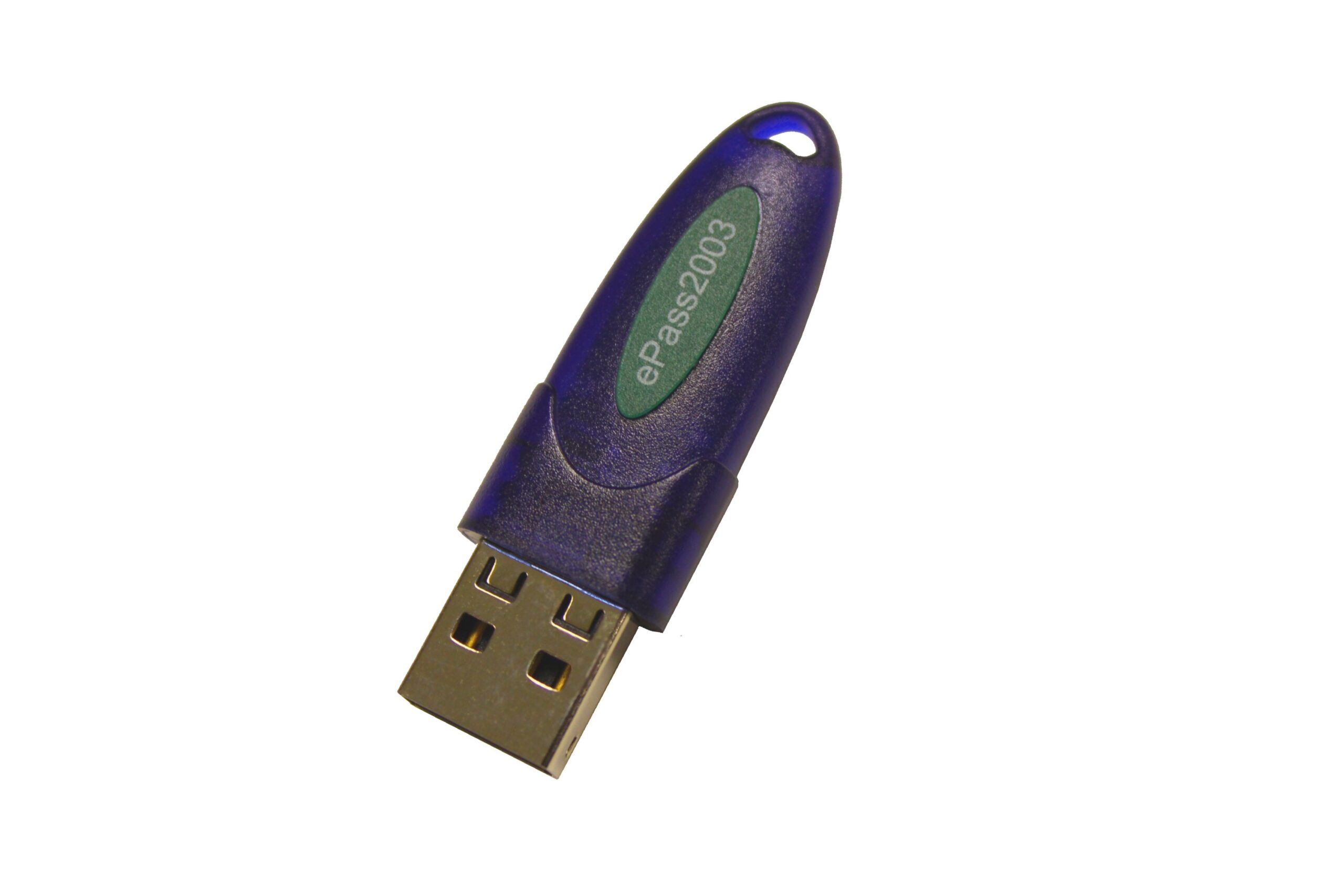
USBトークン(別売) ePass1000ND、ePass2003(当社にてSecureCore Standard Edition用設定後出荷)

ecureCore Standard Edition対応USBキー

SecureCore Standard Edition に使用するUSBキーは下記二種類を選択できます:

  • ROCKEY2

    ドライバレスUSBキー ePass1000ND USBトークン (標準搭載)

  • ROCKEY2

    次世代アルゴリズム対応USBキー ePass2003 USBトークン

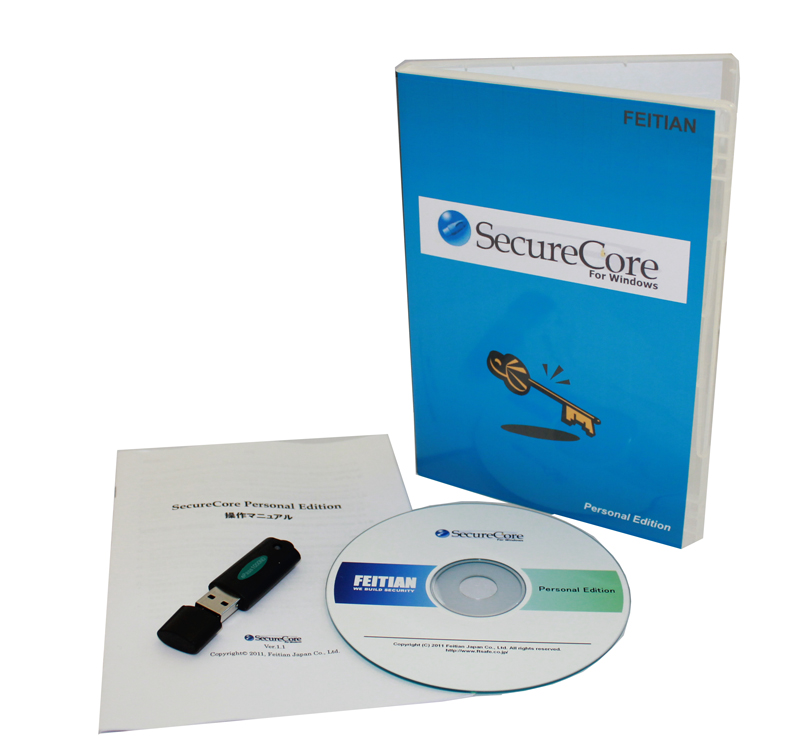
SecureCore Personal Edition

USBキーの抜き差しで簡単にPCロック/ロック解除を実現する
シンプルなセキュリティ製品

USBキーの抜き差しによりPCをロックし、安全にコンピュータ資源を共有、個人情報保護を簡単かつ確実に実現します。 東京都条例に基づきマンガ喫茶やネットカフェご利用顧客の利用履歴を管理、学校/図書館/ホテル等共用PCの使用制限、子供のいたずら防止など家庭用にも最適

SecureCore Personal Edition 製品特徴

1.より一層のセキュリティ

  • 常駐プログラムとして動作し、Windowsログイン後に自動的に起動します。

  • 固有ハードウェアIDで特定のUSBキーの接続をチェックし、PCロックを制御します。より高いレベルのセキュリティを実現します。

2.簡単運用

  • USBキー1本の抜き差しだけでPCロックの制御ができるため、USBキーの暗証番号の入力が不要となり、利用者の利便性が向上します。

  • 固有ハードウェアIDで特定のUSBキーの接続をチェックし、PCロックを制御します。より高いレベルのセキュリティを実現します。

  • 一台のPCに複数のUSBキーを登録できます。また、一本のUSBキーを複数台のPCに登録することも可能です。各PCに登録したUSBキーのみスクリーンロックを解除できます。

  • USBキーのPCへの登録は設定ファイルを一括インポートする方式にも対応します。

  • スタンドアローン方式で動作するため、インターネットの接続環境がなくでも運用可能です。

  • 万一USBキーをが紛失した場合、弊社よりワンタイムパスワードを発行致します。業務への支障が最小限に抑えられます。

    • ※保守に加入する必要がございます。

3.安価

  • SecureCoreソリューションとUSBキーを低価格で提供致します。詳細に関しては、かんたんお見積りでご確認ください。

    • ※更に100ライセンス以上を購入する場合、別途割引価格で提供致します。詳細に関しては、お問い合わせください。
  • 小ロット受注(1ライセンス~)を対応致します。

4.カスタマイズで柔軟な対応が可能

  • 既存機能がお客様の要望を満たさない場合、カスタマイズによる柔軟な対応が可能です。

  • 当社の開発者が直接対応するため、短期間・低価格でカスタマイズを実現します。

PCロック機能

USBキーを接続している間はPCを通常利用できます。USBキーを抜き出すと、事前指定されたスクリーンロック用の動画に切り替え、 マウスやキーボードの入力をブロック/制限します。USBキーを再度接続すると、スクリーンロック用の動画が停止し、 スクリーンロック前のデスクトップ画面に切り替える。

スクリーンロック時の表示方法は2パターンの選択が可能です:

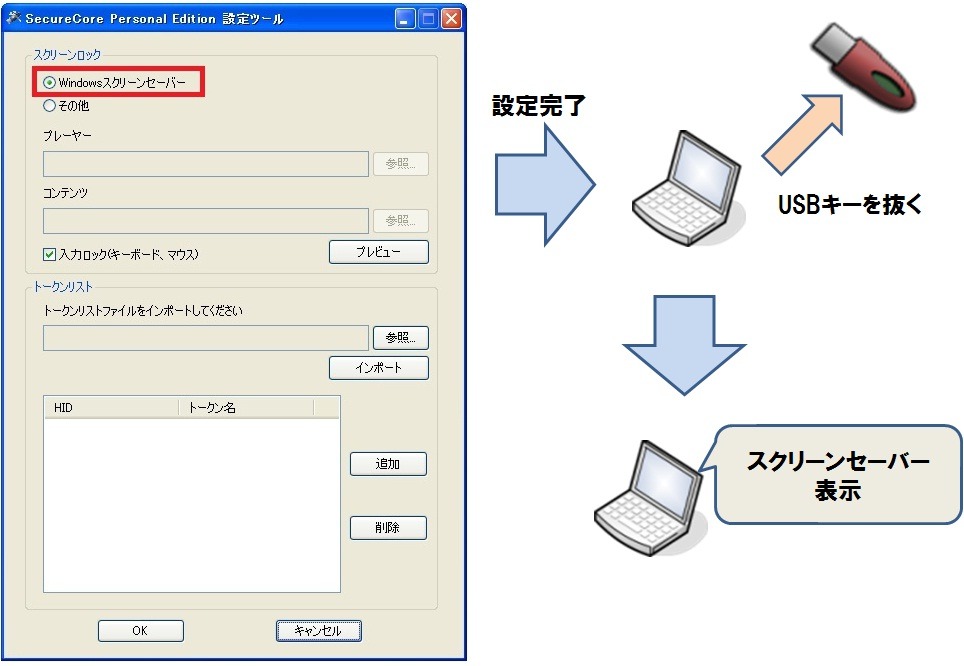
1.スクリーンセーバを使用する場合(設定ツールのスクリーンロックからスクリーンセーバを選択します)

USBキー(トークン)を抜くと、設定されているスクリーンセーバが表示されます。

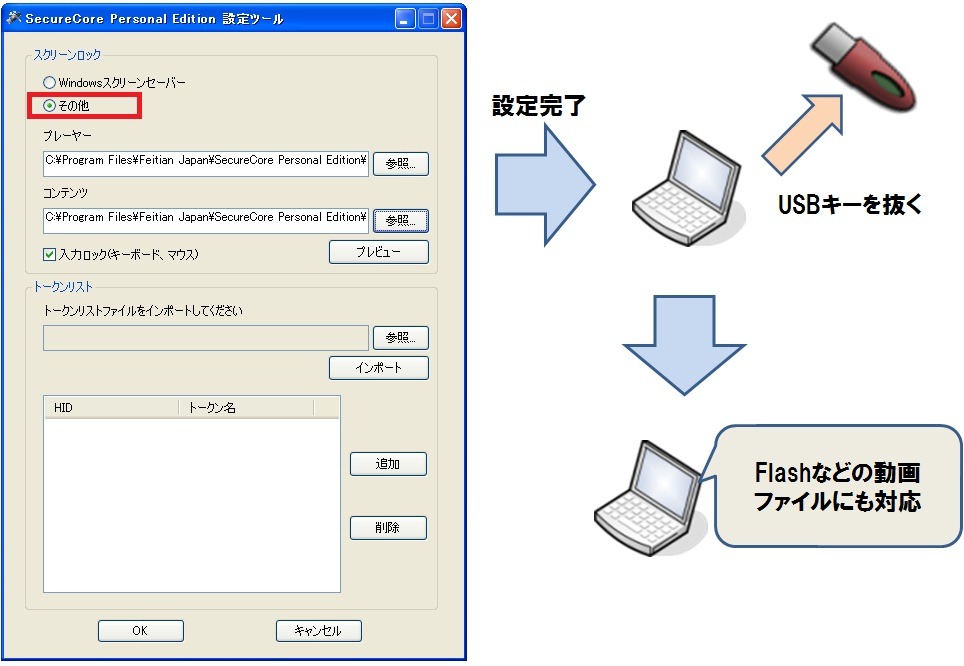
2.動画ファイルを使用する場合(設定ツールのスクリーンロックからその他を選択します)

USBキー(トークン)を抜くと、設定されている動画ファイルが表示されます
※動画ファイル(Flash)のプレーヤーをクライアント側が保有していることが前提になります。

利用シーン

顧客がUSBキーを挿入するとPCロックが解除され、PCの利用が可能となります。
USBキーのログと、受付での本人確認で顧客の利用履歴を管理します。
PCを使用していないときは、お店独自の映像コンテンツを流します。

連携利用製品

Windows SteadyState※と共存可能。Windows SteadyStateの設定によって、SecureCore Personal Edition設定画面を利用者に見せないこと、設定ファイルも変更させないことが可能。

  • ※Windows SteadyState は、Microsoft社が提供する、共有コンピュータの管理をサポートするソフトウェアです。

動作環境

対応OS Windows 11
Windows10 32/64bit
Windows Server 2022
Windows Server 2019
Windows Server 2016

  • ※SecureCore Personal Edition ソフトウェアをインストールするには管理者権限が必要となります。
  • ※他社製の類似ソフトと同時に使用しないでください。同時に使用する場合は、技術上、一部、又はすべての機能が使用できないことがあります。

対応USBキー

SecureCore Personal Editionは下記USBキーに対応します。